
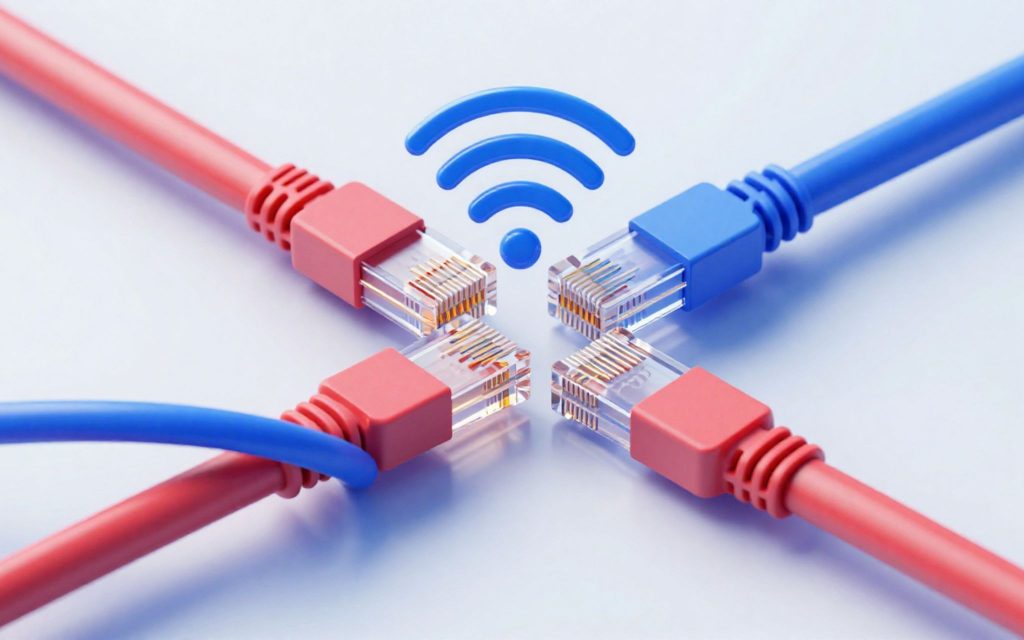
IP conflict jaringan adalah salah satu masalah yang paling sering terjadi di lingkungan kantor, baik pada jaringan kabel (LAN) maupun WiFi. Kondisi ini terjadi ketika dua perangkat atau lebih menggunakan alamat IP yang sama dalam satu jaringan. Dampaknya cukup serius: koneksi menjadi tidak stabil, perangkat tidak bisa mengakses internet, hingga gangguan operasional kerja.
Artikel ini akan membahas secara lengkap tentang ip address conflict, mulai dari penyebab, cara mendeteksi, hingga cara mengatasi ip conflict di jaringan LAN dan WiFi kantor secara efektif.
Apa Itu IP Conflict Jaringan?
IP conflict jaringan terjadi ketika dua perangkat memiliki alamat IP yang sama dalam satu subnet. Dalam kondisi normal, setiap perangkat harus memiliki IP yang unik agar dapat berkomunikasi dengan perangkat lain di jaringan.
Ketika terjadi ip address conflict, sistem tidak bisa menentukan ke perangkat mana data harus dikirim. Akibatnya:
- Koneksi terputus secara tiba-tiba
- Muncul notifikasi error pada sistem operasi
- Akses ke internet atau server terganggu
Masalah ini sering muncul di jaringan kantor karena banyaknya perangkat yang terhubung, baik melalui LAN maupun WiFi.
Perbedaan IP Static vs DHCP dalam Jaringan LAN
Salah satu penyebab utama ip conflict di jaringan LAN adalah penggunaan IP static tanpa pengelolaan yang baik.
IP Static
IP static adalah alamat IP yang ditentukan secara manual pada perangkat.
Kelebihan:
- Cocok untuk perangkat penting seperti server, printer, dan CCTV
- Stabil dan tidak berubah
Kekurangan:
- Rentan terjadi konflik jika tidak didokumentasikan
- Sulit dikelola dalam skala besar
DHCP (Dynamic Host Configuration Protocol)
DHCP adalah sistem yang secara otomatis memberikan IP kepada perangkat.
Kelebihan:
- Mengurangi risiko ip address conflict
- Mudah dikelola
- Cocok untuk banyak user
Kekurangan:
- Perlu konfigurasi yang benar
- Bisa konflik jika ada DHCP server ganda
Penyebab Umum IP Conflict Jaringan
Berikut beberapa penyebab utama ip conflict jaringan di kantor:
1. IP Manual Tanpa Dokumentasi
Admin atau user mengatur IP static tanpa pencatatan, sehingga IP yang sama digunakan oleh perangkat lain.
2. DHCP Server Ganda
Ada lebih dari satu DHCP server aktif dalam jaringan, misalnya:
- Router utama
- Router tambahan
- Access point dengan DHCP aktif
Ini sering terjadi pada jaringan WiFi kantor.
3. Konflik di Jaringan WiFi Kantor
Penggunaan access point tambahan tanpa konfigurasi yang tepat dapat menyebabkan ip address conflict di WiFi kantor.
4. Lease DHCP Belum Expired
IP yang masih “dipinjam” oleh satu perangkat digunakan oleh perangkat lain sebelum masa lease selesai.
Cara Cek IP Address Conflict
Untuk memastikan adanya ip address conflict, kamu bisa melakukan beberapa langkah berikut:
1. Cek ARP Table
Gunakan perintah:
arp -a
Perintah ini akan menampilkan daftar IP dan MAC address yang terhubung.
Jika satu IP memiliki lebih dari satu MAC address, kemungkinan besar terjadi conflict.
2. Identifikasi MAC Address Berbeda
Bandingkan MAC address dari perangkat yang bermasalah dengan data di jaringan.
Jika tidak sesuai, berarti IP tersebut sedang digunakan oleh perangkat lain.
3. Gunakan Ping Test
Lakukan ping ke IP yang sama dari beberapa perangkat. Jika hasilnya tidak konsisten, ini indikasi conflict.
Studi Kasus: IP Conflict di Jaringan LAN Kantor
Misalnya dalam sebuah kantor dengan 50 karyawan:
- Admin memberikan IP static ke printer: 192.168.1.10
- Salah satu user juga mengatur IP manual ke alamat yang sama
- Akibatnya:
- Printer tidak bisa diakses
- User mengalami gangguan koneksi
Ini contoh nyata ip conflict di jaringan LAN yang sering terjadi karena tidak ada dokumentasi IP.
Cara Mengatasi IP Conflict
Berikut beberapa solusi yang bisa diterapkan untuk mengatasi ip address conflict secara efektif:
1. Gunakan DHCP Server Terpusat
Pastikan hanya ada satu DHCP server aktif dalam jaringan.
Keuntungan:
- Menghindari konflik IP
- Pengelolaan lebih mudah
2. Gunakan DHCP Reservation
Untuk perangkat penting seperti:
- Server
- Printer
- CCTV
Gunakan fitur DHCP reservation (binding), sehingga IP tetap tetapi tetap dikelola oleh DHCP.
3. Matikan DHCP di Router Tambahan
Jika menggunakan router tambahan atau access point:
- Nonaktifkan DHCP
- Gunakan mode bridge atau access point
Ini penting untuk mencegah ip address conflict di jaringan WiFi kantor.
4. Dokumentasikan IP Static
Jika tetap menggunakan IP static:
- Buat daftar IP yang digunakan
- Pisahkan range IP untuk static dan DHCP
Contoh:
- DHCP: 192.168.1.100 – 192.168.1.200
- Static: 192.168.1.2 – 192.168.1.50
5. Restart DHCP Service
Jika terjadi konflik:
- Restart DHCP server
- Renew IP pada client:
ipconfig /release
ipconfig /renew
Solusi IP Address Conflict di WiFi Kantor
Masalah ip address conflict di WiFi kantor biasanya disebabkan oleh:
- Banyak access point
- DHCP tidak terpusat
Solusi yang bisa dilakukan:
- Gunakan satu DHCP server saja
- Set semua access point ke mode bridge
- Gunakan VLAN untuk memisahkan jaringan
- Monitor perangkat yang terhubung secara berkala
Best Practice Agar IP Conflict Tidak Terjadi Lagi
Agar masalah ip conflict jaringan tidak terulang, berikut beberapa best practice:
- Gunakan DHCP sebagai default
- Gunakan IP reservation untuk perangkat penting
- Hindari konfigurasi IP manual oleh user
- Lakukan monitoring jaringan secara rutin
- Dokumentasikan semua IP static
- Gunakan tools network monitoring
Kesimpulan
IP conflict jaringan adalah masalah umum yang bisa berdampak besar pada operasional kantor. Penyebab utamanya biasanya berasal dari kesalahan konfigurasi, terutama penggunaan IP static tanpa kontrol dan DHCP server ganda.
Dengan memahami penyebab, cara cek, dan cara mengatasi ip conflict di jaringan LAN dan WiFi kantor, kamu bisa menjaga jaringan tetap stabil dan bebas gangguan.
Pendekatan terbaik adalah menggunakan DHCP terpusat, menerapkan dokumentasi IP yang jelas, dan memastikan tidak ada konfigurasi ganda dalam jaringan.